

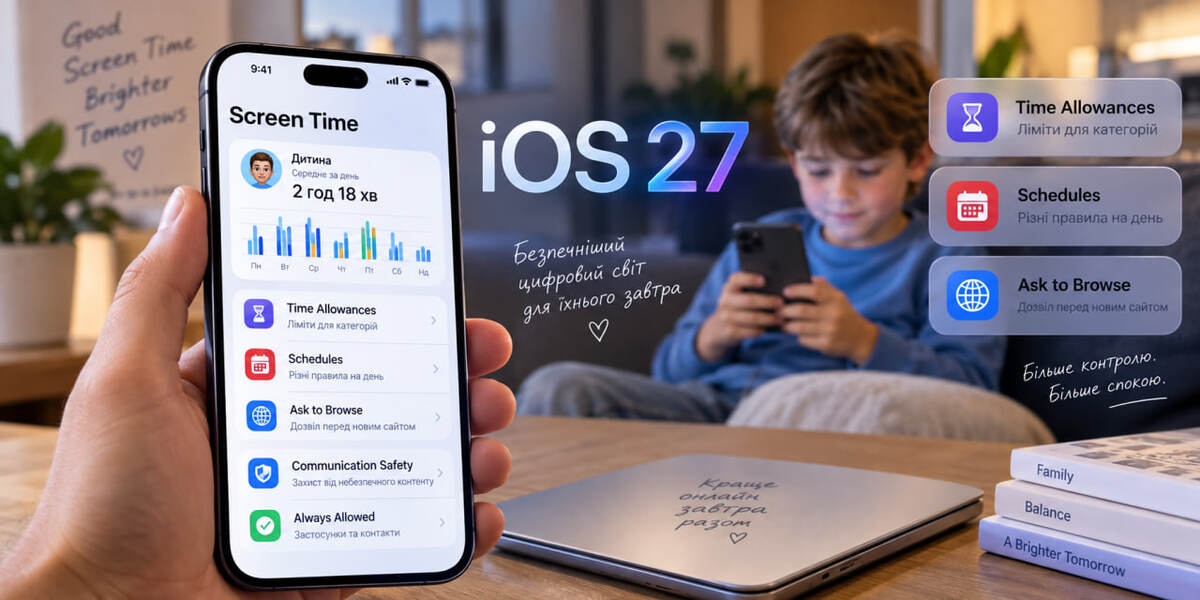
Після встановлення iOS 27 у батьківському контролі Apple з’явилося відразу кілька суттєвих змін. Screen Time тепер не просто показує, скільки годин дитина провела з iPhone: можна окремо встановлювати часові ліміти для категорій застосунків, створювати різні розклади на день і вимагати дозвіл перед відкриттям нового сайту, повідомляє jerelo.com.ua.
Але є нюанс. Частина користувачів може оновити свій iPhone до iOS 27, відкрити Screen Time — і не побачити нових можливостей.
У багатьох випадках проблема не в конкретному iPhone. Apple вимагає, щоб для нового Screen Time були оновлені й інші пристрої, пов’язані з однією сімейною групою.
Нові можливості стали доступними разом з iOS 27, iPadOS 27 та macOS 27. Про запуск Apple офіційно повідомила 14 вересня.
Що саме змінилося у Screen Time в iOS 27
Apple фактично перебудувала логіку батьківського контролю. Раніше Screen Time переважно асоціювався зі статистикою використання, App Limits, Downtime та обмеженнями контенту. Тепер система більше орієнтована на режим дня дитини.
Серед головних нововведень:
- Time Allowances — окремі часові ліміти для категорій застосунків;
- Screen Time Schedules — різні правила використання пристрою залежно від часу дня;
- Ask to Browse — запит батькам перед переходом на новий сайт;
- оновлений екран Screen Time зі швидким доступом до основних дій;
- розширена Communication Safety для небезпечного візуального контенту;
- простіше первинне налаштування дитячого Apple Account.
Apple описує новий Screen Time як систему, в якій батьки можуть одразу бачити середнє використання пристрою та найпопулярніші застосунки, а потім змінювати доступ без необхідності проходити через довгий ланцюжок меню. Детальний перелік змін компанія опублікувала в оновленому посібнику з батьківського контролю.
Time Allowances: ліміт тепер можна встановити не на одну програму
Одне з найпомітніших нововведень — Time Allowances. Функція дозволяє контролювати час не лише для конкретного застосунку, а для цілих категорій.
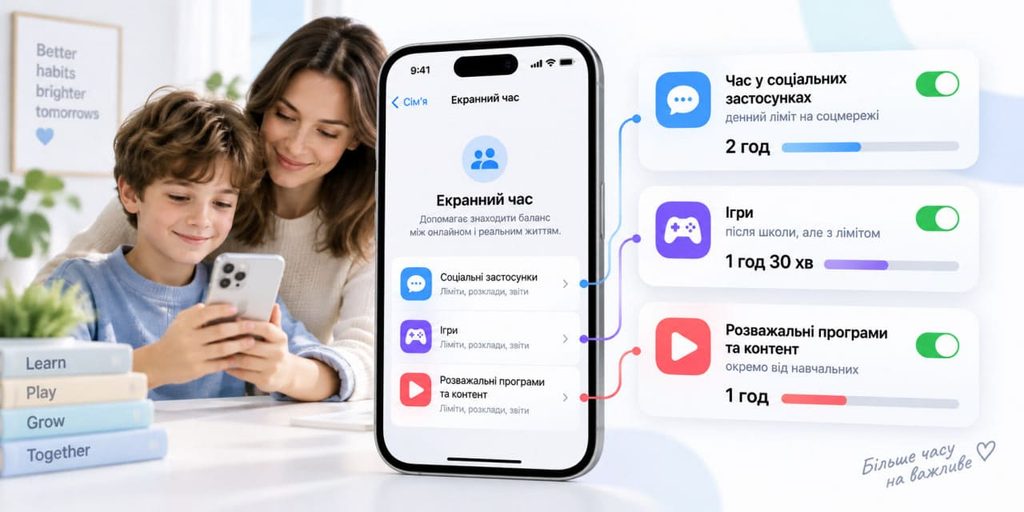
Для дитячих облікових записів Apple також показує орієнтир для початкового налаштування ліміту з урахуванням віку. Це не жорстко встановлене системою правило: батьки можуть змінювати значення під потреби своєї сім’ї.
У довідці про Time Allowances Apple пояснює, що застосунки можуть потрапляти до категорій Entertainment, Games та Social Media залежно від їхніх можливостей і категорії в App Store.
Практична різниця проста: замість десятка окремих заборон можна сформувати одне правило для певного типу активності.
Schedules: один iPhone — різні правила вранці, у школі та ввечері
Ще одна важлива зміна — Screen Time Schedules. Тепер батьківський контроль можна прив’язати до конкретної частини дня.
Наприклад, можна створити окремі періоди:
- до школи;
- під час навчання;
- після школи;
- під час вечері;
- увечері;
- для буднів і вихідних.
Для кожного періоду можна визначити, до яких застосунків дитина матиме доступ. Таким чином, телефон не обов’язково повністю блокувати на кілька годин: можна залишити потрібні програми та прибрати відволікаючі.
Apple також залишає можливість визначити застосунки й контакти як Always Allowed. Це корисно для програм, які мають залишатися доступними незалежно від встановленого розкладу або вичерпаного часового ліміту.
Налаштування Schedules і Time Allowances Apple детально описує в офіційній інструкції для iPhone.
Ask to Browse: новий сайт дитина може відкрити тільки після дозволу
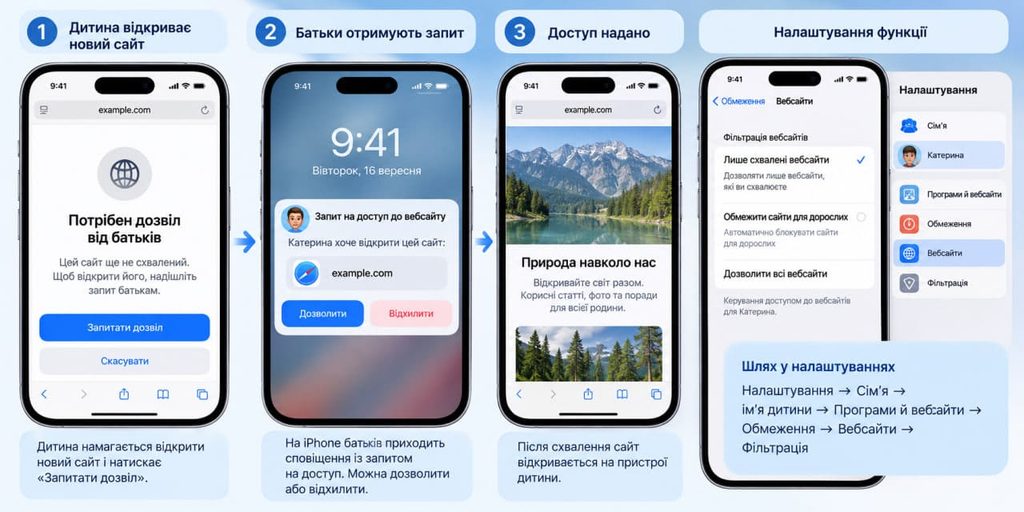
Ask to Browse змінює підхід до контролю вебсайтів. Якщо встановлено відповідний режим фільтрації, дитина може попросити дозвіл на відкриття нового ресурсу, а батьки — схвалити або відхилити запит.
Схема виглядає так:
- дитина намагається відкрити новий сайт;
- з’являється запит на дозвіл;
- батько, мати або опікун переглядає адресу;
- сайт можна дозволити або заблокувати;
- схвалений ресурс додається до дозволених.
За даними Apple, Ask to Browse працює в Safari та інших підтримуваних браузерних застосунках на актуальних системах. Батьки також можуть заздалегідь додавати потрібні сайти до списку дозволених.
Apple опублікувала окрему інструкцію з налаштування Ask to Browse.
Тут важливо не плутати Ask to Browse зі звичайним блокуванням дорослих сайтів. Нова функція дозволяє створити сценарій, коли дитина може сама запросити доступ до конкретного нового ресурсу.
Оновили iPhone до iOS 27, але нового Screen Time немає: що перевірити
Це одна з найважливіших деталей оновлення.
Недостатньо просто встановити iOS 27 на iPhone одного з батьків.
Apple прямо зазначає: для використання нових можливостей Screen Time у Family Sharing усі відповідні пристрої сімейної групи мають працювати на актуальному поколінні систем — iOS 27, iPadOS 27, macOS 27, watchOS 27 або visionOS 27.
Якщо один зі старих iPad, Mac або Apple Watch досі залишився на попередній версії системи, саме його варто перевірити, коли нові функції Screen Time не з’являються.
Таку вимогу Apple окремо зазначає і в документації Screen Time для iOS 27.
Що перевірити по черзі
- чи встановлена iOS 27 на iPhone батьків;
- чи оновлений iPhone або iPad дитини;
- чи немає в Family Sharing іншого iPad зі старою iPadOS;
- чи оновлений Mac до macOS 27;
- чи працюють пов’язані Apple Watch на watchOS 27;
- чи оновлені інші пристрої Apple у сімейній групі, для яких це необхідно;
- чи використовується окремий дитячий Apple Account;
- чи правильно налаштована Family Sharing.
Для Ask to Browse є ще одна умова: після оновлення пристроїв потрібно оновити батьківський контроль до нової версії. Apple також радить переконатися, що організатор Family Sharing або батько чи опікун є в контактах дитини — це потрібно для надсилання запитів на схвалення.
Communication Safety тепер реагує не лише на оголення
Apple розширила і Communication Safety. Раніше функція була насамперед пов’язана із захистом дітей від зображень з оголенням. У поколінні систем 27 захист поширили також на матеріали із жорстокими або кривавими сценами.
Apple повідомляє, що система може втручатися, коли такий контент виявляється у фото чи відео, якими обмінюється користувач. Захист також інтегрований у підтримувані сценарії спілкування, зокрема FaceTime.
Докладний опис роботи функції є на сторінці Communication Safety в Apple Support.
При цьому Apple продовжує будувати систему навколо обробки чутливого контенту на пристрої та батьківських налаштувань, а не навколо необхідності вручну переглядати кожне повідомлення дитини.
Що нового Screen Time реально дає батькам
Найбільша зміна iOS 27 полягає не в появі ще одного перемикача в налаштуваннях. Apple намагається перейти від моделі «заблокувати застосунок після N хвилин» до керування цілим режимом користування пристроєм.
Тепер можна поєднати одразу кілька правил. Наприклад:
- під час школи залишити лише необхідні програми;
- після школи відкрити більше застосунків;
- окремо виділити час на Games або Social Media;
- залишити дзвінки близьким доступними постійно;
- для нових сайтів використовувати Ask to Browse;
- на вихідних встановити інший режим, ніж у будні.
Тобто Screen Time в iOS 27 стає ближчим не до простого таймера, а до розкладу використання цифрових пристроїв.
Чи потрібно налаштовувати все заново після iOS 27
Сам факт оновлення iPhone не означає, що кожній сім’ї потрібно повністю перебудовувати всі обмеження. Але якщо потрібні саме нові Schedules, Time Allowances або Ask to Browse, варто зайти в Screen Time після оновлення та перевірити доступні параметри.
Особливо це актуально для сімей, де до одного Family Sharing підключено кілька різних пристроїв. Старий iPad, Mac або Apple Watch легко забути під час масового оновлення, хоча вимога Apple поширюється не лише на головний iPhone.
Також варто враховувати, що Apple попереджає про можливі відмінності за країною, мовою та моделлю пристрою. Тому набір доступних функцій у різних користувачів може відрізнятися.
Також на Jerelo читайте, що таке НКЦК, який очолив Ігор Клименко, і за що відповідає цей центр.